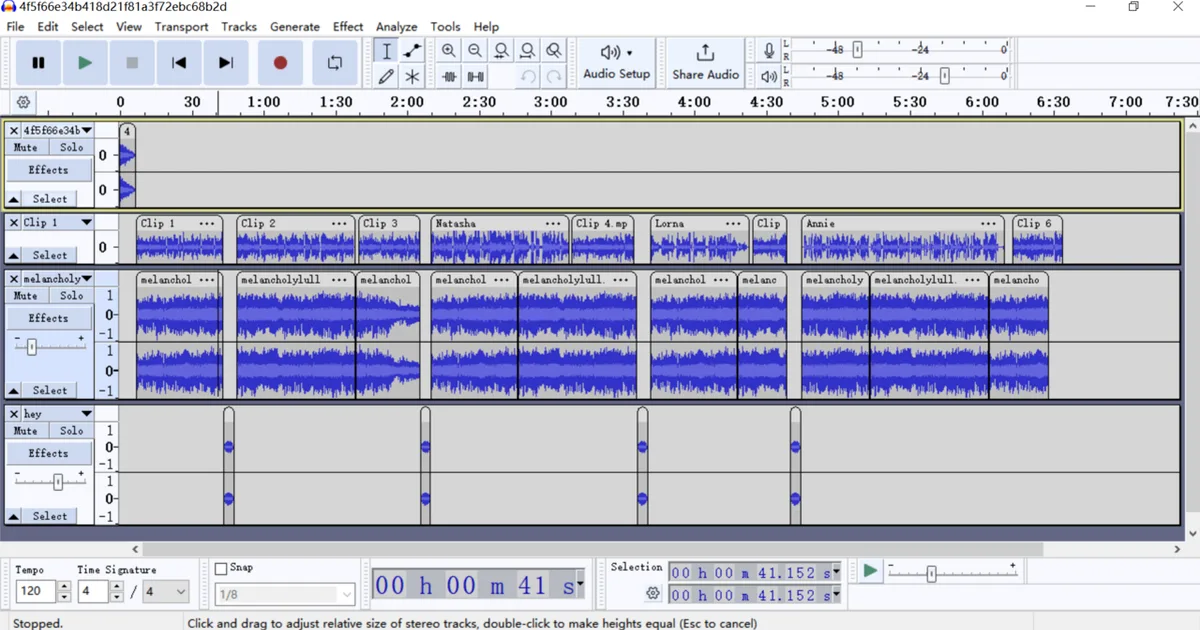
Biên tập âm thanh không nhằm mục đích biến một giọng nói bình thường thành ca sĩ, mà là giúp người nghe cảm thấy dễ chịu, không bị giật mình vì tiếng động đột ngột và nghe rõ từng câu chữ mà không cần phải vặn volume lên mức tối đa. Dù bạn sử dụng hệ điều hành Windows, macOS hay Linux, phần mềm mã nguồn mở Audacity luôn là công cụ khởi đầu lý tưởng.
Bạn có thể tải bản cài đặt mới nhất trực tiếp từ trang chính thức của Audacity Team và tham khảo tài liệu kỹ thuật tại sổ tay hướng dẫn Audacity Manual để hiểu sâu các thuật toán xử lý tín hiệu số. Bài viết này sẽ tóm gọn quy trình năm bước thiết yếu nhất dành riêng cho podcast đàm thoại.
Thiết lập dự án âm thanh ban đầu trong Audacity
Trước khi bắt tay vào chỉnh sửa, hãy chú ý hai thông số kỹ thuật tiêu chuẩn của ngành phát thanh quốc tế:
- Tần số lấy mẫu (Project Sample Rate): Luôn đặt ở mức 44100 Hz (chuẩn đĩa CD) hoặc 48000 Hz (chuẩn video/âm thanh số hiện đại). Mức 44.1 kHz là cấu hình mặc định tối ưu cho giọng nói con người.
- Định dạng rãnh thu: Với podcast chỉ có một người nói (solo podcast), hãy thu ở định dạng Mono (đơn kênh) thay vì Stereo. Rãnh Mono giúp giảm một nửa dung lượng tệp lưu trữ và giúp giọng nói nằm vững chắc ngay trung tâm tai nghe của khán giả.
Nếu bạn chưa thu âm và đang tìm hiểu cách chọn thiết bị phòng thu trong nhà, hãy đọc lại bài cấu hình thiết bị thu âm podcast tại nhà tiết kiệm để có tệp thu thô sạch ngay từ đầu.
Quy trình 2 bước khử tiếng ồn nền (Noise Reduction) đúng kỹ thuật
Mỗi khi bấm thu âm, hãy có thói quen ngồi yên lặng trong khoảng ba đến năm giây đầu tiên. Khoảng lặng này dùng để ghi lại tiếng ồn tĩnh tự nhiên của căn phòng (room tone). Quy trình khử tiếng ồn trong Audacity diễn ra như sau:
- Lấy mẫu tiếng ồn: Dùng chuột bôi đen khoảng lặng ba giây đầu bài thu. Mở danh mục hiệu ứng Khử tiếng ồn (Noise Reduction), sau đó bấm nút Get Noise Profile. Cửa sổ sẽ đóng lại, Audacity đã ghi nhớ phổ tần số của tạp âm.
- Áp dụng khử ồn cho toàn bài: Bấm phím tắt Ctrl + A (hoặc Cmd + A trên Mac) để chọn toàn bộ rãnh âm thanh. Mở lại cửa sổ Noise Reduction và thiết lập các thông số đề xuất:
- Mức khử ồn (Noise reduction): Đặt từ 6 đến 9 dB (tối đa là 12 dB). Không nên tham lam kéo lên mức 20-30 dB vì sẽ làm biến dạng giọng nói, khiến tiếng bị nghẹt như nói qua ống nước.
- Độ nhạy (Sensitivity): Đặt ở mức 6.00.
- Làm mịn tần số (Frequency smoothing): Đặt ở mức 3.
Dùng Compressor và Loudness Normalization để tiếng đều đặn
Khi nói chuyện tự nhiên, có những lúc chúng ta cười lớn hoặc nhấn giọng rất to, nhưng cũng có những câu nói thì thầm ở cuối đoạn. Nếu để nguyên, người nghe sẽ phải liên tục bấm nút tăng giảm âm lượng trên điện thoại. Hai hiệu ứng tiếp theo sẽ giải quyết triệt để vấn đề này:
1. Nén dải động (Compressor)
Chọn toàn bộ rãnh âm thanh, mở danh mục hiệu ứng Nén dải động âm lượng (Compressor). Đặt Threshold ở mức khoảng -16 dB đến -18 dB và Ratio ở mức 2.5:1 hoặc 3:1. Compressor sẽ tự động ghìm những tiếng hét to quá mức xuống, đồng thời kéo những từ nói nhỏ lên, tạo cảm giác giọng nói dày dặn và chuyên nghiệp.
2. Chuẩn hóa độ ồn (Loudness Normalization)
Đây là bước quyết định tập podcast của bạn có đạt chuẩn âm lượng quốc tế hay không. Mở tùy chọn Chuẩn hóa độ lớn âm thanh (Loudness Normalization). Chọn chế độ Perceived Loudness (LUFS) và nhập thông số chuẩn:
- Nhập -16 LUFS đối với tập podcast xuất bản dạng Stereo (có nhạc nền hai bên tai).
- Nhập -19 LUFS đối với tập podcast hoàn toàn là Mono.
Mức chuẩn LUFS này đảm bảo khi tập podcast phát trên Spotify hay Apple Podcasts, âm lượng sẽ bằng phẳng tương đương với mọi chương trình quốc tế khác mà không bị nền tảng tự động bóp nghẹt âm lượng.
Cắt ghép nhịp thở thừa, từ đệm và chèn nhạc nền lồng tiếng
Dùng công cụ chọn (phím tắt F1) để quét qua những đoạn bạn lỡ nói vấp, những tiếng "ờ, à" kéo dài hoặc khoảng lặng quá dài khi suy nghĩ. Nhấn phím Delete trên bàn phím để xóa bỏ.
Để chèn nhạc mở đầu (Intro) hoặc nhạc nền: Vào File > Import > Audio để đưa tệp nhạc vào một rãnh mới bên dưới. Dùng hiệu ứng Fade Out ở cuối đoạn nhạc dạo và giảm âm lượng rãnh nhạc nền xuống khoảng -22 dB đến -26 dB so với rãnh giọng đọc, để tiếng nhạc chỉ thoang thoảng làm nền mà không át đi lời nói chính.
Xuất file MP3 chuẩn kỹ thuật cho các nền tảng phát thanh
Khi đã ưng ý với bản dựng, bạn vào File > Export Audio. Hãy chọn định dạng xuất là MP3 Files với các thông số tối ưu:
- Bit Rate Mode: Constant (CBR) để tương thích tốt nhất với mọi trình phát RSS feed.
- Quality: Chọn 128 kbps (hoặc 160 kbps). Mức này đảm bảo chất lượng giọng nói hoàn hảo trong khi dung lượng tệp chỉ khoảng 1 MB cho mỗi phút phát thanh (tập 30 phút nặng khoảng 30 MB).
Bước tiếp theo sau khi có file MP3 hoàn chỉnh là đưa chương trình lên các dịch vụ phân phối trực tuyến. Bạn có thể theo dõi tiếp bài hướng dẫn đăng podcast lên Spotify và Apple Podcasts qua RSS để hoàn tất hành trình xuất bản.